

整活向:使用 OSPFv3 + WireGuard 隧道让一个没有 IPv6 的网络环境也能使用 IPv6 上网
前言
博主大学的校园网环境中没有公网 IPv6 出口. 对于博主这种玩网络的人来说十分的不便. 但是博主在学校和在家的主路由都是 OpenWrt, 且之间有一条 VPN 骨干网可以互相通信. 于是乎博主想到了一个方法: 使用类似 Overlay Network 的方式, 通过 OSPFv3 将学校主路由的 IPv6 默认路由下一跳改为家里的主路由, 将家里的 IPv6 网络给校园网用.
配置需求
- 对端网关可以互相通信 (可通过
EasyTier,ZeroTier,TailScale等 VPN) - 双方网关为软路由系统或可玩性较高的硬路由
基础配置思路
由于没有 IPv6 环境, 但是 OSPFv3 又需要使用 IPv6 来进行通信, 所以这里我们借助 WireGuard 来建立一条 6in4 通道. 然后使用 Bird v2 来运行 OSPFv3, 将家庭宽带的 ::/0 路由引入该 OSPF 会话, 从而达到校园网网关使用这条线路进行 IPv6 上网的目的.
由于该文章编写于暑期阶段, 因此这里将使用 Debian 13 虚拟机作为校园网网关. 该虚拟机已经在内网接口关闭了 IPv6 功能, 因此无法直接通过内网连接公网 IPv6 业务.
开整
1. 安装并配置 Bird v2
由于新版 OpenWrt 系统内置 WireGuard, 因此我们这里只需要另外安装 Bird 即可.
- 进入 WebUI, 打开
System->Software页面, 搜索 Bird 并安装bird2,bird2c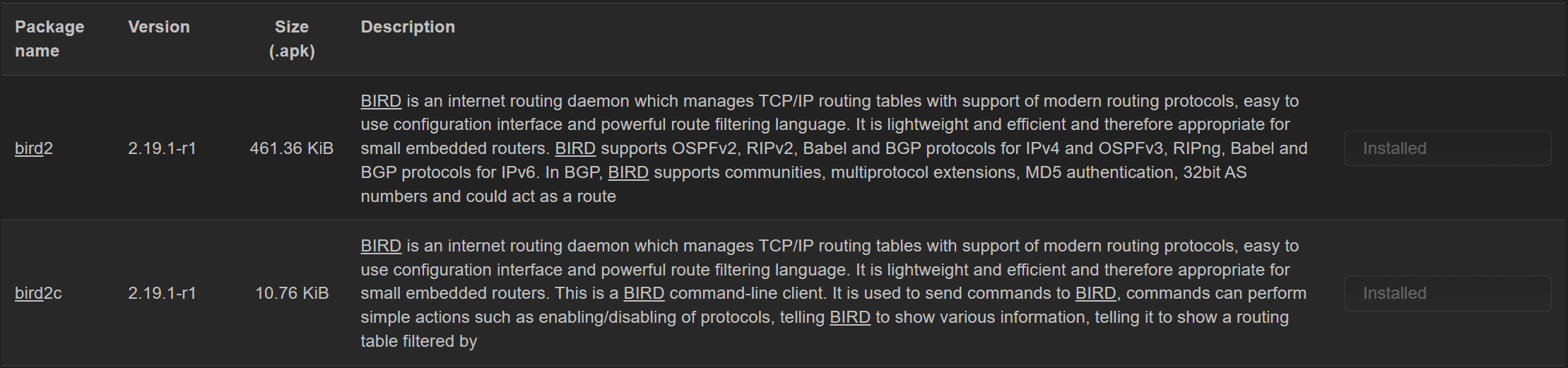
安装完成后打开 SSH, 查询 Bird 安装状态
root@X-wrt-Home:~# bird --version
BIRD version 2.19.1
移动配置文件位置并更改配置文件存储位置
随着配置愈发复杂, 单个配置文件是无法满足我们的配置要求的. 所以这里我们使用/etc/bird来作为配置文件的存储文件夹.实际上, 除了 OpenWrt, 常规 Linux 安装 Bird 时都是采用
/etc/bird作为配置文件目录mkdir /etc/bird mv /etc/bird.conf /etc/bird/bird.conf vim /etc/init.d/bird将其中的
BIRD_CONF赋值为/etc/bird/bird.conf更改完后保存并重启 Bird 进程
/etc/init.d/bird restart
2. 配置 WireGuard 接口
OpenWrt 默认安装 WireGuard, 但没有默认的私钥和公钥, 所以这里我们自己生成
进入 SSH, 生成公钥和私钥
cd /etc/wireguard
wg genkey | tee privatekey | wg pubkey > publickey
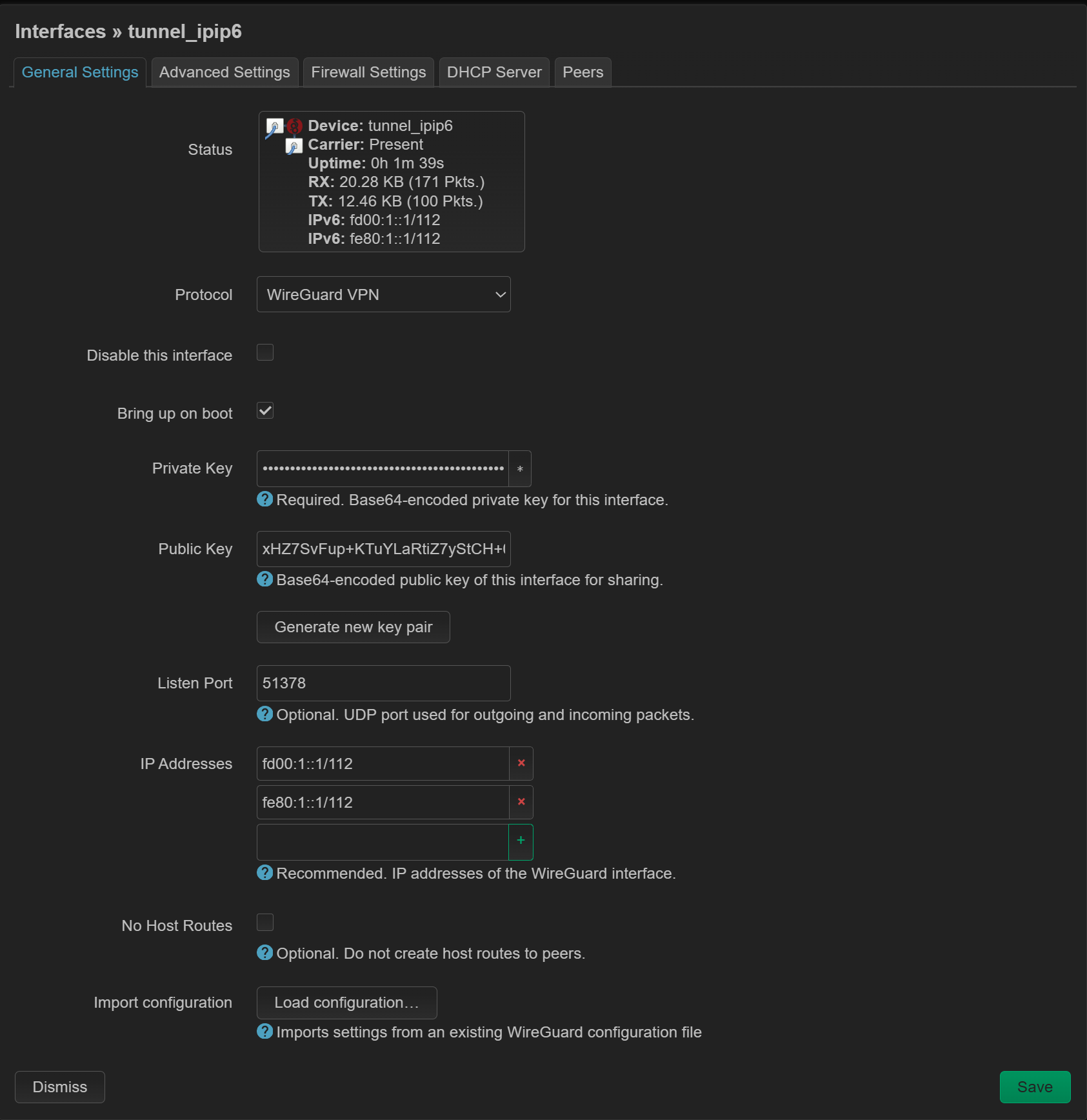
OpenWrt 原生支持在 WebUI 中配置和管理 WireGuard 接口, 所以我们这里直接在 WebUI 上进行配置.
打开 WebUI, 切换至
Network->Interfaces, 单击Add new interface...- 在 Name 中输入该 WireGuard 接口的名称, 注意不要太长. 然后将 Protocol 切换至
WireGuard VPN - 在
Private Key和Public Key中填入我们刚刚生成的密钥 - 在
Listen Port中填入可供 WireGuard 监听的空闲端口 在
IP Addresses中填入一个CIDR 格式的链路本地 IPv6 地址和一个符合 ULA 规范的 IPv6 地址我们这里因为接入的设备不多, 所以即使在考虑冗余的情况下, 给一个
/112的网段也是绰绰有余了.
示例配置
- 在 Name 中输入该 WireGuard 接口的名称, 注意不要太长. 然后将 Protocol 切换至
切换至
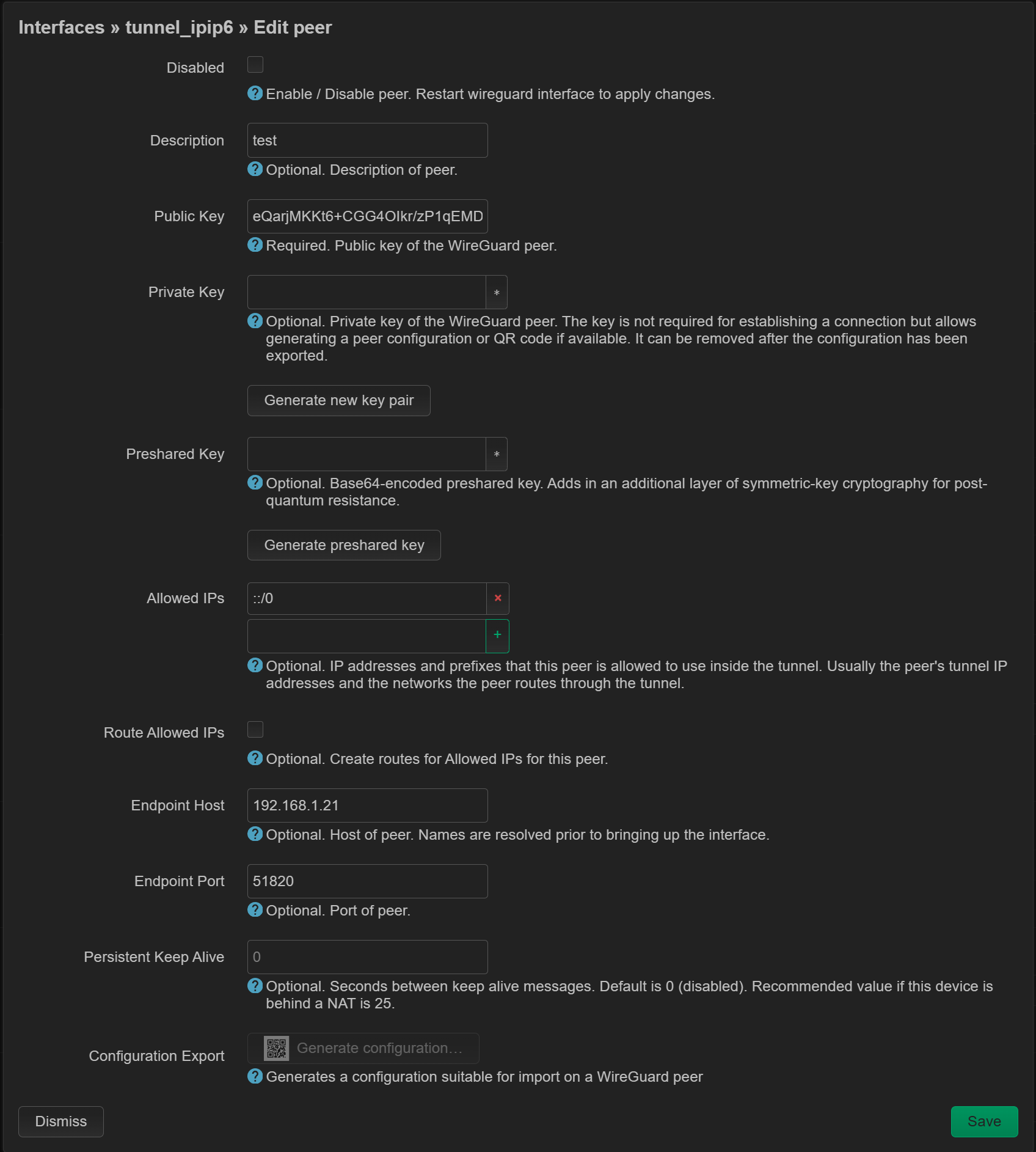
Peers页面, 点击Add peer- 在
Description中填入对端设备名称 - 在
Public Key中填入对端设备公钥 - 在
Allowed IPs中填入对端 WireGuard 内网 IPv6 地址和::/0 - 在
Endpoint Host中填入校园网网关的 VPN 内网地址 在
Endpoint Port中填入校园网网关的 WireGuard 监听地址因为我们还未配置校园网网关接口, 所以这里直接随便写一个端口即可.
- 在
Persistent Keep Alive中填入25
示例配置
- 在
配置完成后保存提交
相同的配置需要在校园网网关上也配置一遍
- 双方都配置好后, 检查接口状态. 如果接口的
TX和RX都有流量, 那就证明配置成功了. 此时可以进行测试.
root@Debian:/etc/wireguard# ping fe80:1::1%tunnel_ipip6
PING fe80::1%tunnel_ipip6 (fe80:1::1%tunnel_ipip6) 56 data bytes
64 bytes from fe80:1::1%tunnel_ipip6: icmp_seq=1 ttl=64 time=0.812 ms
64 bytes from fe80:1::1%tunnel_ipip6: icmp_seq=2 ttl=64 time=0.614 ms
64 bytes from fe80:1::1%tunnel_ipip6: icmp_seq=3 ttl=64 time=0.750 ms
64 bytes from fe80:1::1%tunnel_ipip6: icmp_seq=4 ttl=64 time=1.25 ms
^C
--- fe80:1::1%tunnel_ipip6 ping statistics ---
4 packets transmitted, 4 received, 0% packet loss, time 3052ms
rtt min/avg/max/mdev = 0.614/0.857/1.254/0.239 ms
可以看到连接是没有问题的, 至此 WireGuard 侧配置完成.
3. 配置 OSPF
在这两台设备上创建
bird.confvim /etc/bird/bird.conf按照该模板填写
log syslog all; define ROUTER_ID = <ROUTER_ID> protocol device { scan time 10; }; protocol direct { ipv4; ipv6; }; include "kernel.conf"; include "ospf.conf";ROUTER_ID当前路由器的 Router ID. 需要双方不同且唯一. 值形式与 IPv4 类似, 均为xxx.xxx.xxx.xxx. 这里可以直接填写本机的内网 IPv4 地址.
分别创建
kernel.confprotocol kernel kernel_v4{ ipv4 { import none; export filter { if source = RTS_STATIC then reject; accept; }; }; } protocol kernel kernel_v6 { ipv6 { import none; export filter { if source = RTS_STATIC then reject; accept; }; }; }该配置文件旨在让 Bird 将动态路由协议 (如
BGP,OSPF) 学习到的路由写入系统内核, 但拒绝将自己配置文件中写死的静态路由写入内核.分别创建
ospf.conf校园网网关
protocol ospf v3 ospf_4to6 {
 router id ROUTER_ID;
 ipv6 {
  import all;
  export none;
 };
 include "/etc/bird/ospf/0.conf";
}
该配置文件旨在让 Bird 从该 OSPF 会话中引入所有学习到的路由, 但不导出任何路由到该 OSPF 会话中.
家庭网关
filter export_default {
 if net ~ [ ::/0 ] then {
  accept;
 } else {
  reject;
 }
}

protocol ospf v3 ospf_4to6_test {
 router id ROUTER_ID;
 ipv6 {
  import none;
  export filter export_default;
 };
 include "/etc/bird/ospf/0.conf";
}
该配置文件旨在让 Bird 将
::/0的默认路由导入 OSPF 中, 但不导出任何学习到的路由到系统内核中.
分别创建 OSPF 会话配置文件
校园网网关
mkdir ospf
vim ospf/0.conf
配置文件
area 0.0.0.0 {
 interface "tunnel_ipip6" {
 type ptmp;
 ttl security tx only;
 neighbors {
     fd00:1::1;
 };
 };
};
家庭网关
mkdir ospf
vim ospf/0.conf
配置文件
area 0.0.0.0 {
 interface "tunnel_ipip6" {
 type ptmp;
 ttl security tx only;
 neighbors {
     fd00:1::2;
 };
 };
};
Q. 为什么使用 ULA 地址建立连接却还需要 Link-Local 地址?
A. 因为 OSPFv3 邻居发现依赖链路本地地址 (Link-Local), 协议报文以 Link-Local 为源/目的进行邻接建立; 全局或 ULA 地址可以用于配置, 管理或路由条目. 但不能替代接口上的 Link-Local 地址参与邻接建立, 但是公网会话却需要使用符合 ULA 规范的地址. 因此虽然 OSPF 配置文件中使用 ULA 地址, 但实际连接时 Bird 会检查该接口是否拥有 Link-Local 地址. 如果没有, OSPF 连接则会失败.分别应用配置
birdc c检查会话状态
birdc s p如果 OSPF 已经处于
Running状态, 则配置完成root@Debian:/etc/bird# birdc s p BIRD 2.19.1 ready. Name Proto Table State Since Info device1 Device --- up 14:40:45.408 direct1 Direct --- up 14:40:45.408 kernel_v4 Kernel master4 up 14:40:45.408 kernel_v6 Kernel master6 up 14:40:45.408 ospf_4to6 OSPF master6 up 14:46:00.698 Running
3. 配置防火墙
到达这一步, 我们已经拥有了 IPv6 默认路由, ULA 地址, Link-Local 地址. 但我们仍然无法上网. 为什么呢? 这是因为在家庭网关侧我们需要启用 nat6 才可以让本地数据包正确的发往公网, 同时公网返回的数据包也可以正确的到达本地设备. 因为 OpenWrt 可以使用 WebUI 配置, 所以这里我们全程使用 WebUI.
- 打开
Network->Firewall页面, 在下方的Zones区域点击wan区域的编辑按钮 - 在
Advanced Setting中勾选IPv6 Masquerading, 然后保存提交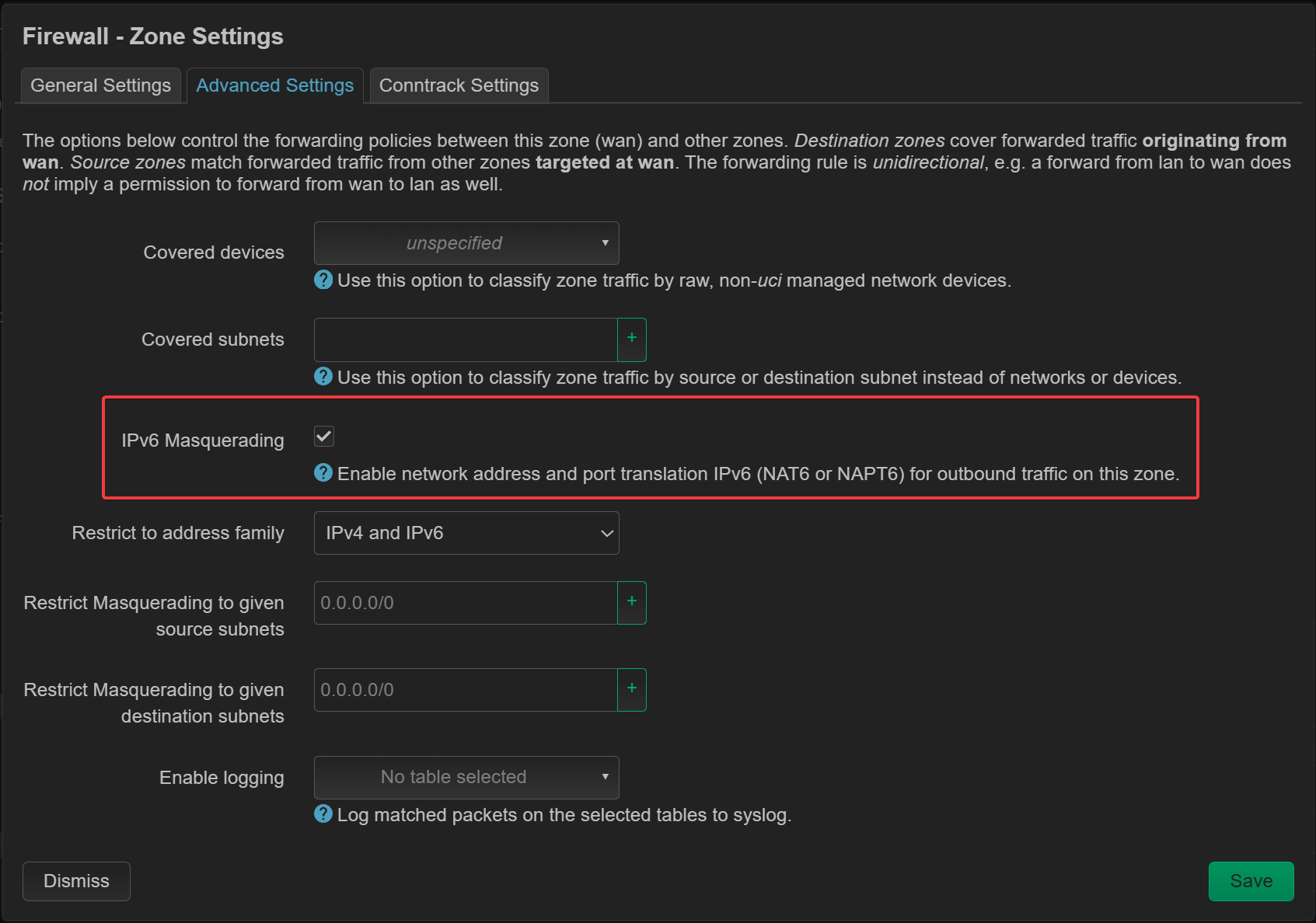
- 点击左下角
Add按钮, 命名为WireGuard, 将所有规则都选择accept, Covered networks 选择之前创建的 WireGuard 接口, Allowed forwared to destination zones 和 Allowed forwared to source zones 全部勾选. 之后同样切换到Advanced Settings中打开IPv6 Masquerading, 保存提交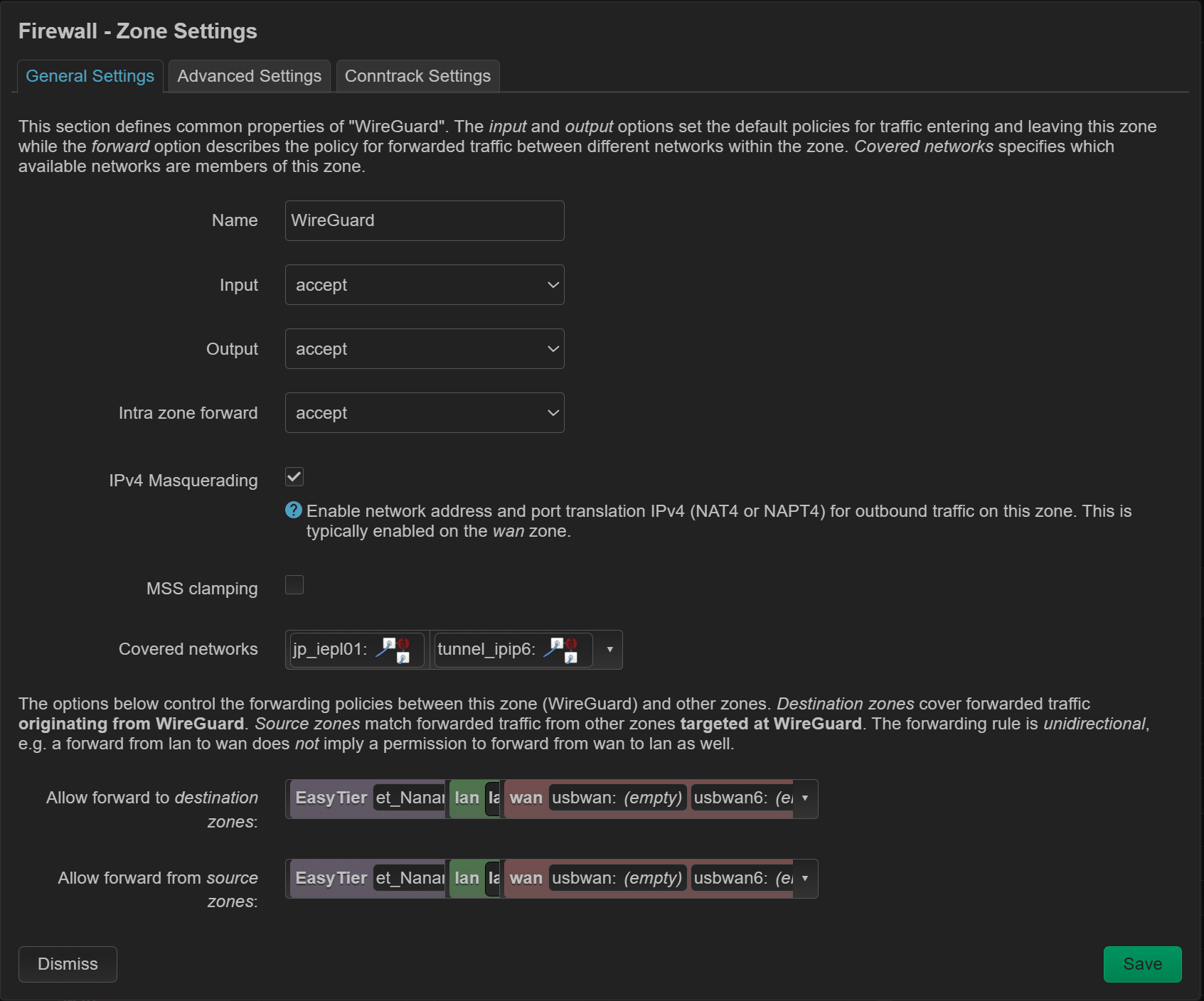
- 切换到
NAT Rules选项卡, 点击Add按钮新建规则 - 规则名称命名为
nat6_ipip6Tunnel, Restrict to address family 选择IPv6 Only. Outbound Zone 选择WireGuard. Source address 填入fd00:1::/112(即为刚才填写的 ULA 地址段), Action 选择MASQUERADE, 保存提交.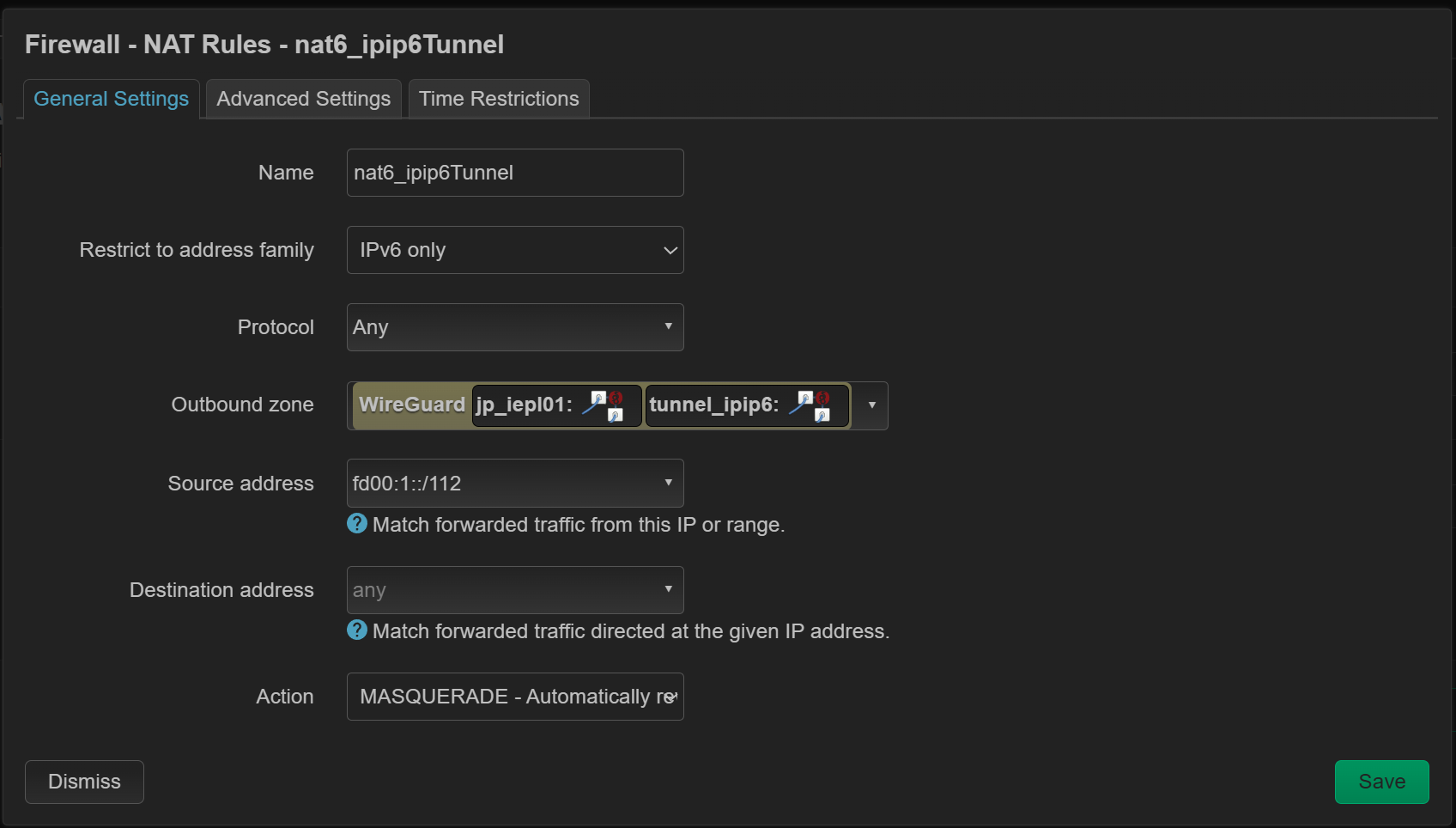
至此, 防火墙配置完成
4. 验证
到了这里, 我们已经完成了所有配置. 现在我们来验证校园网网关是否可以 IPv6 上网.
- IPv6 地址查询
root@Debian:/etc/bird# ip a
1: lo: <LOOPBACK,UP,LOWER_UP> mtu 65536 qdisc noqueue state UNKNOWN group default qlen 1000
    link/loopback 00:00:00:00:00:00 brd 00:00:00:00:00:00
    inet 127.0.0.1/8 scope host lo
       valid_lft forever preferred_lft forever
    inet6 ::1/128 scope host noprefixroute
       valid_lft forever preferred_lft forever
2: eth0: <BROADCAST,MULTICAST,UP,LOWER_UP> mtu 1500 qdisc fq_codel state UP group default qlen 1000
    link/ether bc:24:11:41:d0:1c brd ff:ff:ff:ff:ff:ff
    altname enp0s18
    altname enxbc241141d01c
    inet 192.168.1.21/24 brd 192.168.1.255 scope global eth0
       valid_lft forever preferred_lft forever
3: tun0: <POINTOPOINT,UP,LOWER_UP> mtu 1360 qdisc fq_codel state UNKNOWN group default qlen 500
    link/none
    inet 10.0.64.21/24 brd 10.0.64.255 scope global tun0
       valid_lft forever preferred_lft forever
    inet6 fe80::617b:570b:ef5a:a679/64 scope link stable-privacy proto kernel_ll
       valid_lft forever preferred_lft forever
5: tunnel_ipip6: <POINTOPOINT,NOARP,UP,LOWER_UP> mtu 1420 qdisc noqueue state UNKNOWN group default qlen 1000
    link/none
    inet6 fd00:1::2/112 scope global
       valid_lft forever preferred_lft forever
    inet6 fe80:1::2/112 scope link
       valid_lft forever preferred_lft forever
可以看到这里 eth0 接口是没有公网 IPv6 地址的
- 连通性测试
root@Debian:/etc/bird# ping www.baidu.com -6
PING www.baidu.com (2409:8c20:6:123c:0:ff:b0f6:b2d) 56 data bytes
64 bytes from 2409:8c20:6:123c:0:ff:b0f6:b2d: icmp_seq=1 ttl=52 time=14.3 ms
64 bytes from 2409:8c20:6:123c:0:ff:b0f6:b2d: icmp_seq=2 ttl=52 time=13.8 ms
64 bytes from 2409:8c20:6:123c:0:ff:b0f6:b2d: icmp_seq=3 ttl=52 time=13.7 ms
64 bytes from 2409:8c20:6:123c:0:ff:b0f6:b2d: icmp_seq=4 ttl=52 time=14.0 ms
64 bytes from 2409:8c20:6:123c:0:ff:b0f6:b2d: icmp_seq=5 ttl=52 time=14.0 ms
^C
--- www.baidu.com ping statistics ---
5 packets transmitted, 5 received, 0% packet loss, time 4005ms
rtt min/avg/max/mdev = 13.671/13.957/14.308/0.208 ms
可以看到这里成功访问了百度的 IPv6 地址, 连通性正常!
- 网络路径查询
root@Debian:/etc/bird# traceroute www.baidu.com -6
traceroute to www.baidu.com (2409:8c20:6:123c:0:ff:b0f6:b2d), 30 hops max, 80 byte packets
 1  _gateway (fd00:1::1)  0.873 ms  0.856 ms  0.825 ms
 2  ah-ipv6 (2409:***)  2.385 ms  2.360 ms  2.312 ms
 3  * ah-ipv6 (2409:***)  3.636 ms *
 4  2409:*** (2409:***)  5.922 ms * *
 5  2409:*** (2409:***)  12.053 ms *  12.465 ms
 6  2409:*** (2409:***)  14.650 ms * *
 7  2409:*** (2409:***)  10.908 ms 2409:*** (2409:***)  10.122 ms 2409:*** (2409:***)  8.499 ms
 ...
可以看到, 这里的第一跳就是我们刚才通过 OSPF 配置的 Peer! 至此, 配置全部结束!
后记
本文为整活性质想法, 如果你真的有类似需求, 你或许应该寻找更加体面的方法. 本人非专业人员, 如有错误或疏漏欢迎指出! 感谢阅读.