

HomeLab 实战:使用 LACP 聚合双千兆网口,实现 2Gbps 网络带宽
前言
博主的 HomeLab 网络环境是支持全链路 10 Gbps 的. 但是博主的 SubSerer 的单个端口却只有 1 Gbps. 由于该服务器负责的是业务流量转发, 其中包含网络代理. 在入户带宽 2000 Mbps 的情况下, 1 Gbps 的单口带宽就显得有些差强人意. 但好在这台服务器有两个这样的 1 Gbps 端口, 博主所使用的交换机也原生支持 LACP. 所以这篇文章就记录了博主尝试通过 LACP 对两个 1 Gbps 接口做链路聚合的过程.
什么是链路聚合?
简单来说, 链路聚合就是把两台设备之间的多条物理链路聚合在一起, 当做一条逻辑链路来使用. 通过这种技术, 我们不仅可以提升链路总带宽, 我们还可以增强业务 SLA, 随便坏其中任意一条链路都不影响业务可用性.
什么是 LACP?
LACP 是一种 基于 IEEE 802.3ad 标准的实现链路动态聚合与解聚合的协议. 通过这种协议, 我们可以很轻松的在终端和网络设备之间进行链路聚合, 且能够获得极高的稳定性. 但这种方法也有弊端: 只有终端和网络设备均支持 802.3ad 协议的情况下才可以使用, 这就造成了某些使用廉价 Layer 2 交换机或非网管交换机的用户群体无法使用该协议. 在本篇文章中, 我们只在双方都支持 LACP 的情况下进行配置.
开整
1. 配置交换机 LACP
博主这里使用的是 D-Link 品牌的交换机, 直接使用 Web UI 进行配置. 虽然配置过程可能不同, 但 LACP 协议的基础原理都是通用的. 使用其他品牌交换机的读者也可以进行参考.
启动交换机 Web UI, 进入
Link Arrangement页面的Port Trunking Settings子页面.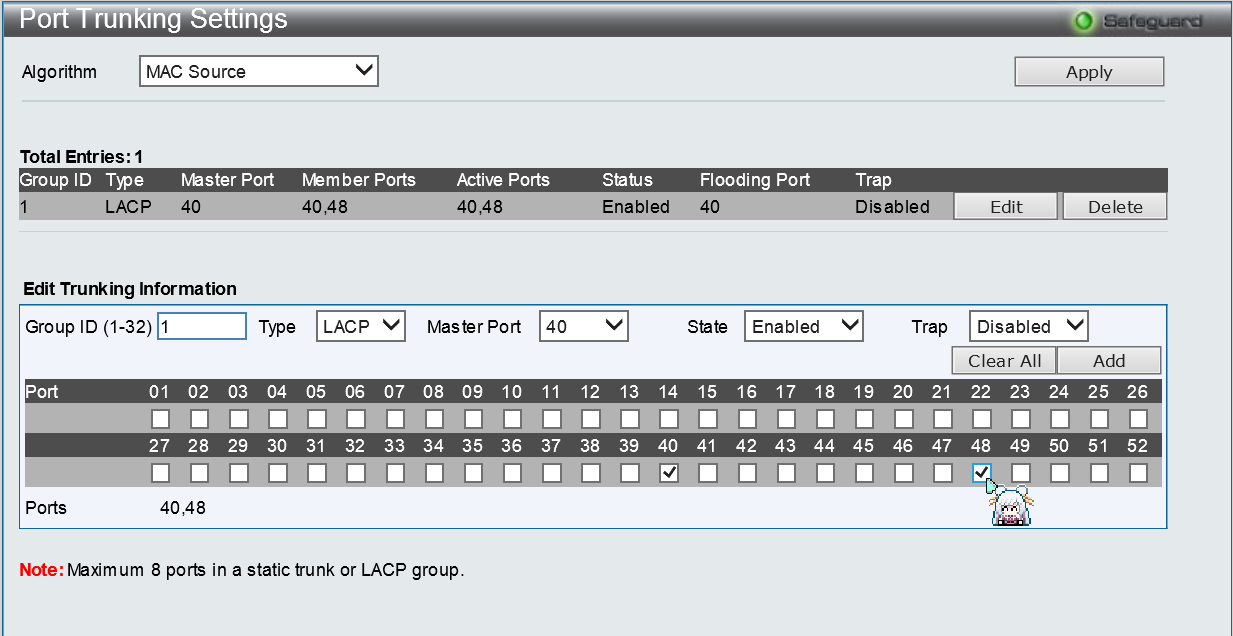
- 我们这里使用 40 和 48 号端口连接服务器, 所以这里勾选 40, 48 号端口.
Group ID填写的是该 LACP 会话的组 ID. 该参数的作用是标识不同的 LACP 会话, 从而达到一台交换机负责多个 LACP 连接的目的. 这里我们填写1.Type标识的是该 Trunk 端口的类型. 有两种可供选择, 分别为Static和LACP, 这里我们选择LACP.Master Port标识的是该 LACP 会话的主要端口. 我们需要选择我们做聚合的其中一个端口, 这里我们选择 40 号端口.State标识的是 LACP 会话的状态. 这里我们选择Enabled.Trap标识的是当前 LACP 会话是否开启SNMP Trap监听. 如果您的网络环境中存在 SNMP 网关服务器, 且进行了相关配置, 您可以选择Enable.
- 配置完成后我们单击
Add, 然后切换至LACP Port Settings子页面.
在这里我们需要将 40 和 48 号端口的Activity配置为Active, 即激活状态.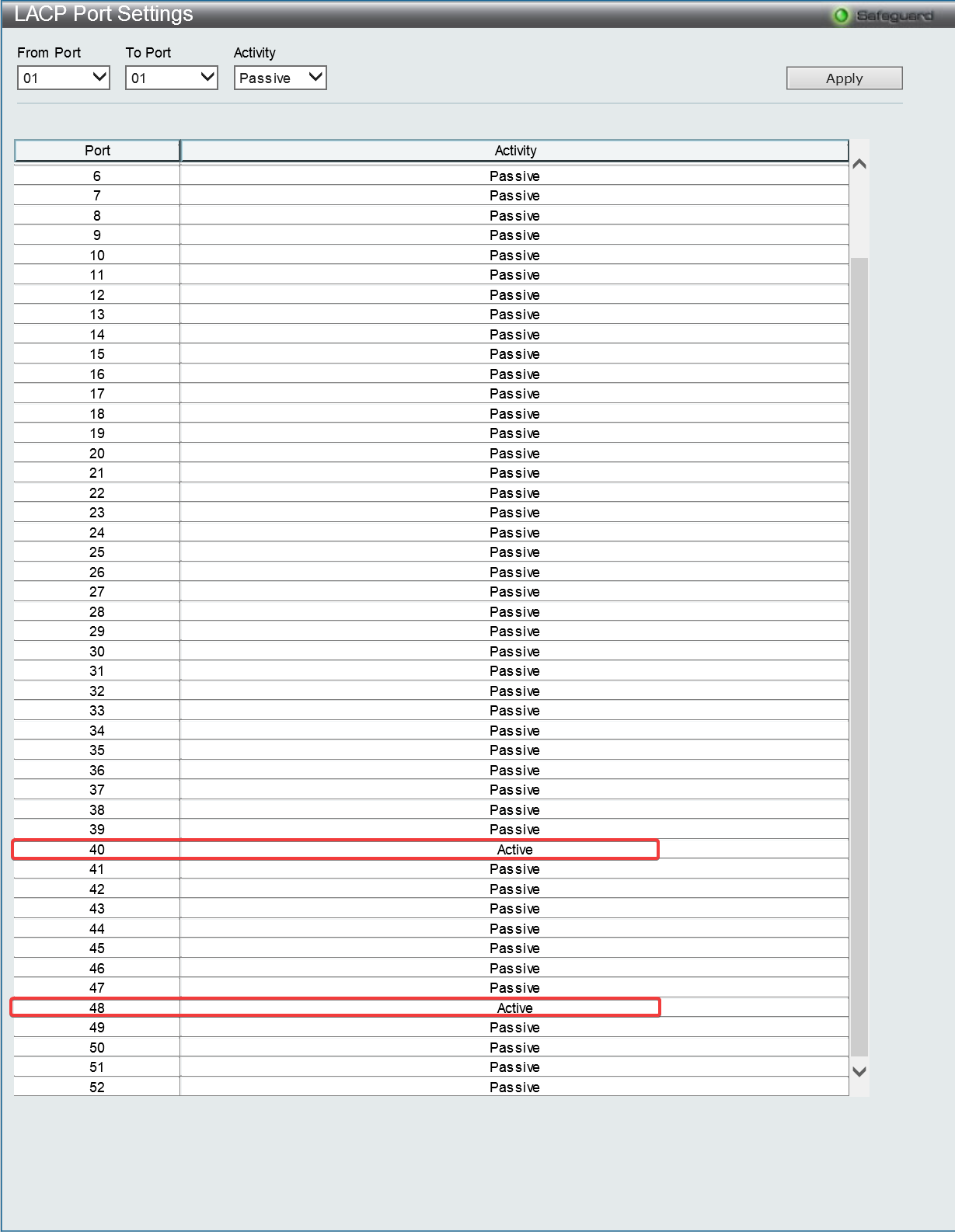
配置完成后, 交换机侧的配置就彻底结束了.
2. 配置服务器 LACP
博主这里使用的是基于 Debian 13 的 Proxmox 9.2.3 系统.
安装管理绑定的工具
ifenslavesudo apt update sudo apt install ifenslave加载指定内核模块, 让内核支持网卡绑定功能
sudo modprobe bonding打开
/etc/network/interfaces文件并按照指示编辑将你的物理网卡 (如
eth0,eth1) 设置为手动模式, 并指定它们属于哪个逻辑 bond 接口.auto eth0 iface eth0 inet manual bond-master bond0 auto eth1 iface eth1 inet manual bond-master bond0配置逻辑接口
bond0, 包括 bonding 的各项参数.auto bond0 iface bond0 inet manual bond-slaves eno1 eno2 bond-mode 802.3ad # 等价于 4 bond-miimon 100 bond-xmit-hash-policy layer3+4如果您使用的是常规 Linux 而非 Proxmox VE, 则这么配置
auto bond0
iface bond0 inet static
    address 192.168.1.100           # 你的服务器IP
    netmask 255.255.255.0           # 你的网络子网掩码
    gateway 192.168.1.1             # 你的网关地址
    bond-slaves eth0 eth1           # 指定绑定的物理网卡
    bond-mode 4                     # 指定 bonding 模式
    bond-miimon 100                 # 链路检查间隔(毫秒)
    bond-xmit-hash-policy layer3+4  # 负载均衡的哈希策略
关于
bond-mode模式 名称 效果与说明 适用场景 mode=4802.3ad (LACP)专业级链路聚合, 能够叠加速率并提供负载均衡和容错. 需要交换机也支持 LACP. 服务器与交换机均支持的理想生产环境 mode=0balance-rr(轮询)简单负载均衡, 能叠加速率, 不依赖交换机. 但可能导致数据包乱序. 希望无需调整交换机就能获得较好性能的场景. 理论上无需 LACP, 但通常仍建议交换机支持静态聚合, 否则兼容性有限 mode=6balance-alb(自适应)无需交换机支持, 即可实现发送和接收的负载均衡, 理论上能叠加速率 希望无需调整交换机就能获得较好性能的场景 mode=1active-backup(主备)仅提供冗余, 不叠加带宽. 同一时间只有一个网卡工作. 只希望提高网络 SLA, 不追求提升速率 配置
vmbr0网卡如果您配置的是普通 Linux 而非 Proxmox VE, 则可以不用配置这一步
auto vmbr0
iface vmbr0 inet static
  address 192.168.1.100/24   # 服务器 IP 地址
  gateway 192.168.1.1        # 服务器网关
  bridge-ports bond0         # 关键:网桥连接至 bond0
  bridge-stp off
  bridge-fd 0
完整配置示例
# network interface settings; autogenerated
# Please do NOT modify this file directly, unless you know what
# you're doing.
#
# If you want to manage parts of the network configuration manually,
# please utilize the 'source' or 'source-directory' directives to do
# so.
# PVE will preserve these directives, but will NOT read its network
# configuration from sourced files, so do not attempt to move any of
# the PVE managed interfaces into external files!

source /etc/network/interfaces.d/*

auto lo
iface lo inet loopback

auto eno1
iface eno1 inet manual
    bond-master bond0

auto eno2
iface eno2 inet manual
    bond-master bond0

auto bond0
iface bond0 inet manual
    bond-slaves eno1 eno2
    bond-mode 802.3ad
    bond-miimon 100
    bond-xmit-hash-policy layer3+4

auto vmbr0
iface vmbr0 inet static
        address 192.168.1.5/24
        gateway 192.168.1.1
        bridge-ports bond0
        bridge-stp off
        bridge-fd 0
配置完成后, 对网络进行热重载
ifreload -a如果您正在配置普通 Linux, 则使用该指令
systemctl restart networking- 重载完成后, 检查 Web UI 上的配置. 如果没问题, 则配置完成
3. 测试
因为 LACP 是基于流量哈希计算的链路聚合, 所以在单线程下, 带宽仍然是单条链路的带宽. 因此我们这里使用多线程的 iperf3 进行测试
iperf3 -c 192.168.1.5 -P 2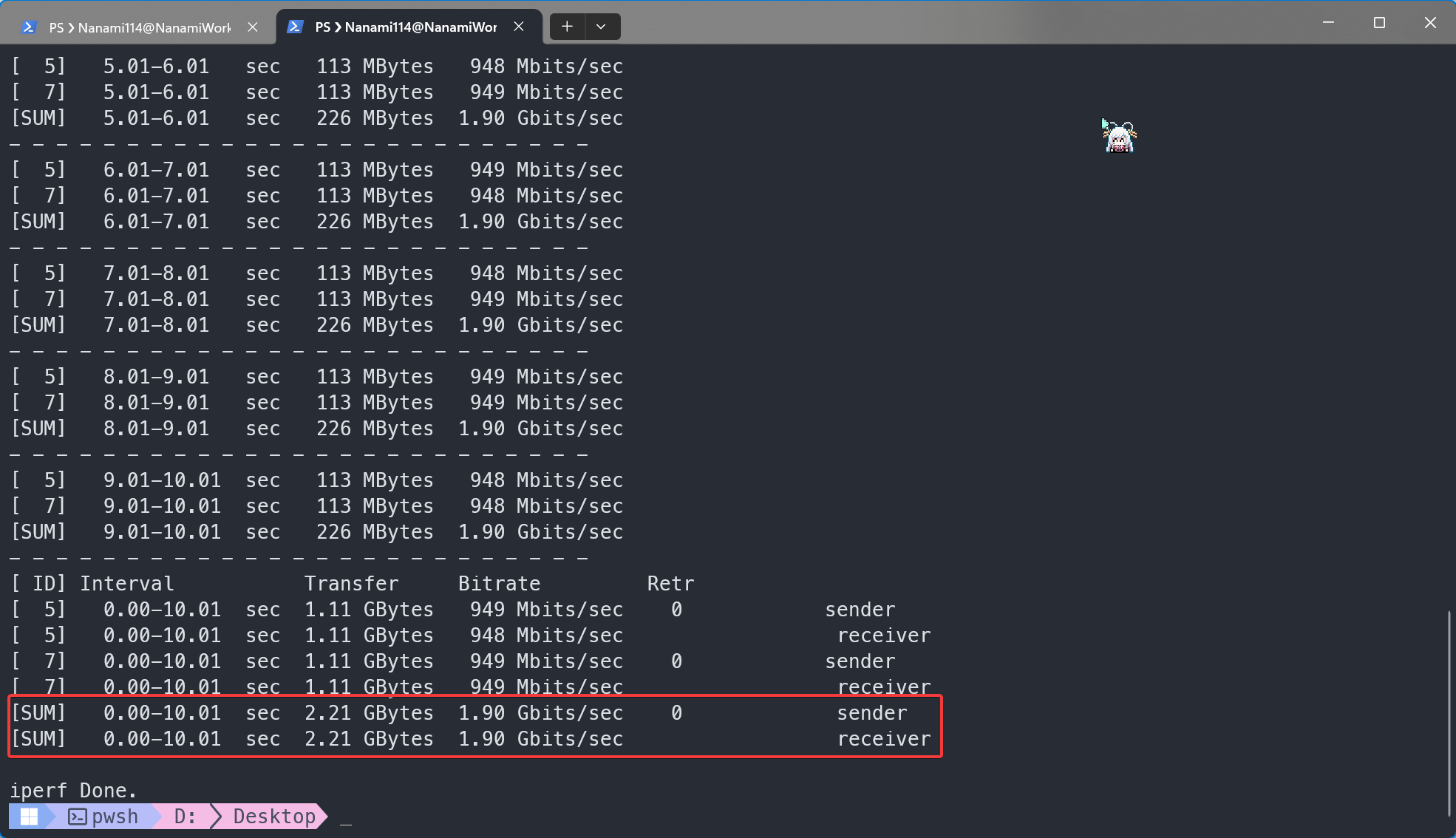
这里可以看到, 总带宽已经达到 2 Gbps 的标准. 由此可以得出, LACP 聚合的配置已经成功!
如果您使用的是企业交换机, 不要忘了保存配置
后记
本人非专业人员, 如有错误或疏漏请指出! 感谢您的阅读!