


一篇文章搞定 PXE Server 网络启动, 从此装机抛弃物理存储设备 - iVentoy 部署
前言
在做网络运维的过程中, 常常会碰到需要给各种物理机或虚拟机安装系统的情况. 以往装系统都是通过 U 盘等物理存储介质进行安装. 这种安装方式不仅效率低, 还可能因为 U 盘速率不达标而导致安装过程缓慢. 本篇文章将会给大家介绍一种效率极高且速率极快的系统安装方式 - PXE 网络启动. 使用 PXE Server 安装系统不仅可以做到几百台设备同时安装, 还可以做到通过一个通道, 自由安装不同种类, 不同平台的操作系统.
需要注意的是, PXE 技术不仅可以用于安装系统, 还可以托管操作系统, 使下游设备做到无盘启动. 本文只介绍前者的解决方案.
配置需求
- 一台网络接口 1Gbps 及以上, 硬盘速率足够的物理机/虚拟机
支持配置
TFTP Server的硬/软路由本篇文章使用基于
OpenWrt的X-wrt作为演示
开整
安装 iVentoy
- 在待配置为
PXE Server的设备上安装Debian/Ubuntu操作系统 (略). 在官方发布页 中根据设备架构下载
iVentoy的软件包截至本文编写时, 官方最新版本为
1.0.30. 如果是x86_64设备, 需要下载的文件为https://github.com/ventoy/PXE/releases/download/v1.0.30/iventoy-1.0.30-linux-x86_64-free.tar.gz解压下载的软件包
tar -xzvf https://github.com/ventoy/PXE/releases/download/v1.0.30/iventoy-1.0.30-linux-x86_64-free.tar.gz启动
iVentoycd iventoy-1.0.30 chmod +x ./iventoy.sh ./iventoy.sh start脚本运行后, 默认运行在
26000端口上. 以下是输出示例iventoy start SUCCESS PID=2040 Please open your browser and visit http://127.0.0.1:26000 or http://x.x.x.x:26000 (x.x.x.x is any valid IP address)- 使用浏览器输入
http://<Server IP>:26000, 即可进入iVentoy的配置页面. - 在主页中按照您的需求进行配置
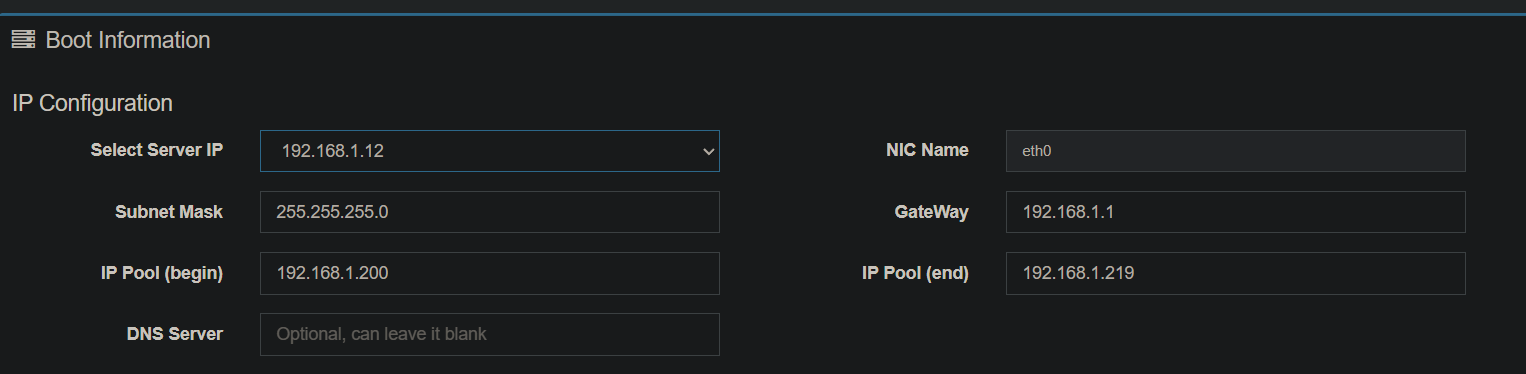
参考配置
Select Server IP- 选择服务器 IP. 这里列出的是当前服务器的 IP 地址NIC Name- 服务器网卡名称.Subnet Mask- 子网掩码.Gateway- 网关.IP Pool (begin)- PXE Boot IP 地址池起始. 注意: 免费版的 iVentoy 一次性支持 20 个客户端同时启动, 故此处设置 20 个 IP 即可IP Pool (end)- PXE Boot IP 地址池末尾.DNS Server- DNS 服务器地址. 置空即可
- 进入
Configuration页面, 按照需求对 iVentoy 的启动方式进行配置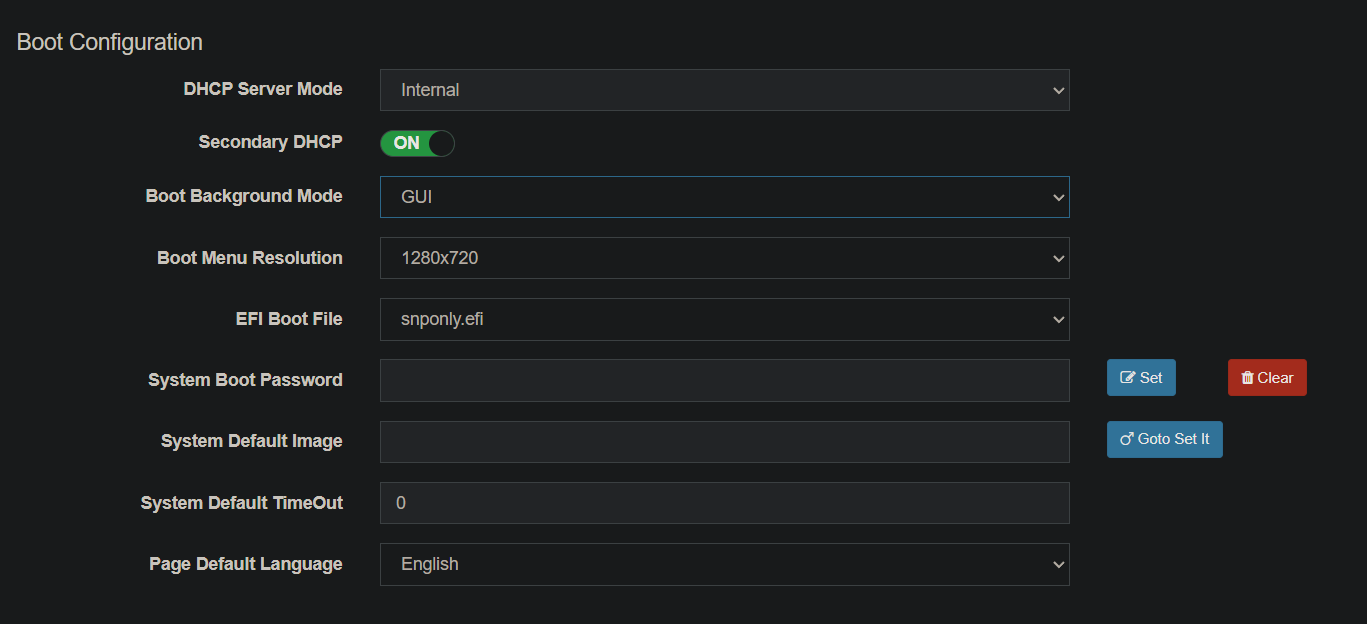
参考配置
DHCP Server Mode- DHCP 服务器模式. 这里推荐保持不变Boot Background Mode- 启动时背景模式. 这里推荐选择GUI, 即图形化用户界面Boot Menu Resolution- 启动菜单分辨率. 可以不用设置太高, 合适即可EFI Boot File- EFI 引导文件. 按需选择, 如果没有特殊要求, 保持默认即可System Boot Password- 系统引导密码. 选择 PXE 引导时是否需要输入密码, 如不需要置空即可System Default Image- 系统默认映像. 选择 iVentoy 默认引导的系统映像, 如无特殊需求置空即可Page Default Language- 页面默认语言.
导入 ISO 映像
在软件包解压后的目录中有一个iso文件夹, 将您的所有 ISO 映像文件放入该文件夹即可.注: 您也可以使用
NFS/SMB将存有映像文件的网络目录挂载到iso目录, 当然使用硬链接也是可以的
配置 TFTP Server
本文使用基于 OpenWrt 的 X-Wrt 进行演示
- 进入设备 WebUI, 依次选择
Network(网络) -->DHCP-->dnsmasq-->PXE/TFTP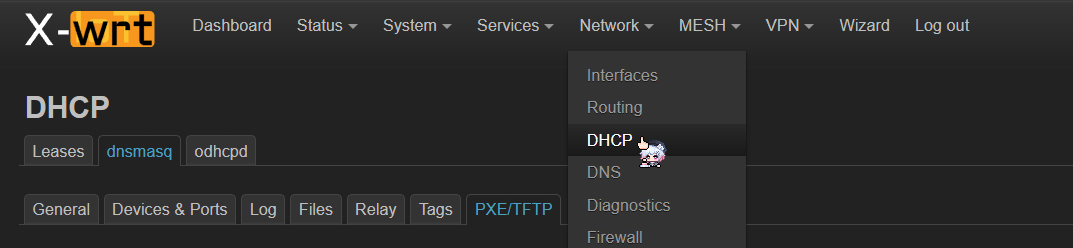
- 勾选
Enable TFTP Server(启用TFTP服务器) - 在下方的
Special PXE boot options for Dnsmasq.表格中点击Add(添加) 按钮 - 在对话框中填入您的相关配置.
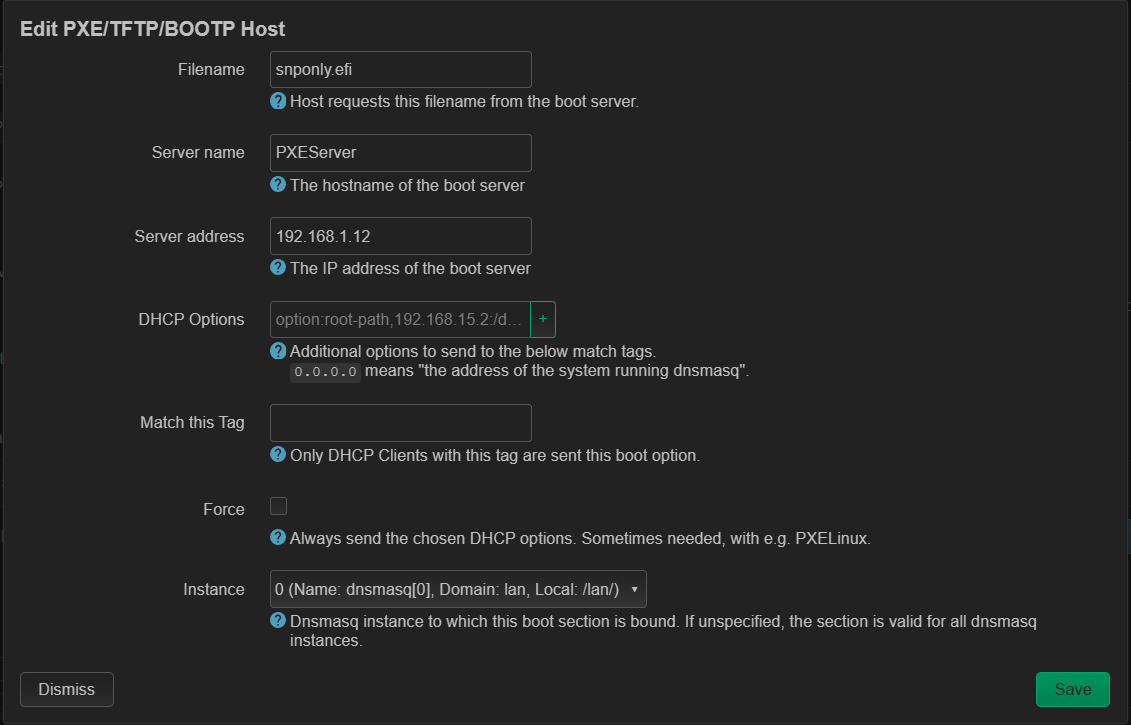
参考配置
Filename- 引导文件文件名. 填入 iVentoy 设置中的EFI Boot FileServer name- 引导服务器名称. 随意设置DHCP Options- DHCP 附加选项. 推荐置空Match this Tag- 仅携带该 Tag 的 DHCP 客户端才会被引导至 PXE Server. 如无特殊需求推荐置空Force- 总是发送选中的 DHCP 选项. 推荐置空Instance-dnsmasq实例. 如果网络环境为普通的单广播域家庭网络, 直接选择实例 0 即可. 其他情况请按需选择.
配置完成后单击 Save (保存)
- 在当前页面的
Network boot image(网络启动映像) 中填入刚才设置的Filename. 如果您添加了不止一个 Host, 那么请填入您需要的. - 全部修改完成后单击
Save & Apply(保存并应用)
测试
- 进入 iVentoy WebUI, 在主页中单击绿色三角按钮启动服务器
- 将需要安装系统的设备接入 iVentoy 所在的内网
启动设备
注: iVentoy 同时支持传统 MBR 启动和新型 UEFI 启动. 如果您选择 UEFI 启动, 请务必关闭
Secure Boot, 否则可能启动失败
如果设备中显示了 iVentoy 的启动页面, 则配置成功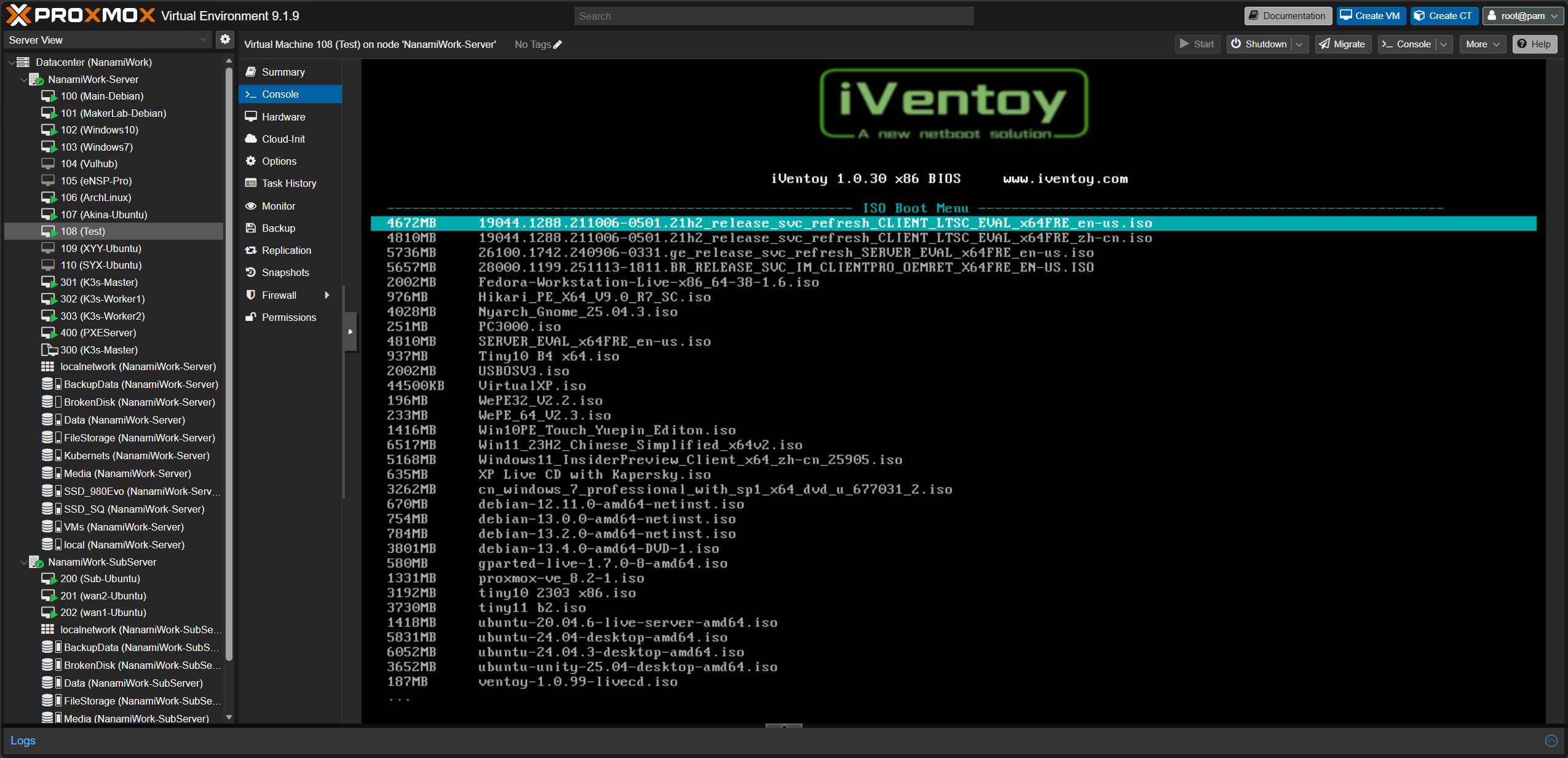
至此, iVentoy 的配置就完成了
结语
本人非专业运维, 如有错误或疏漏还请指出! 如果觉得文章有用, 请分享给有需要的人, 感谢!
一篇文章搞定 PXE Server 网络启动, 从此装机抛弃物理存储设备 - iVentoy 部署
https://blog.nanami.tech/archives/297/