
Proxmox VE 共享存储方案 - VirtIO-FS 的搭建与配置
前言
博主最近把自己的服务器从 Windows Server 2025 换成了 Debian 13 + Proxmox VE 的组合. 由于先前使用 Windows 的时候, 数据虽然经过分类, 但 Hyper-V 虚拟机和其他数据文件还是处于一个磁盘内的. 于是, 在换到 Proxmox VE 后就有了多虚拟机互通磁盘的需求. 但是, 文件共享的协议有很多种, 配置难度也不尽相同. 这篇文章将会为你介绍 VirtIO-FS 协议, 并教你如何配置.
为什么选择 VirtIO-FS
- 高性能: 绕过了传统的网络协议栈, 使用共享内存在宿主与虚拟机之间通信, 并直接利用虚拟机的
vCPU来处理文件操作, 性能无限接近于磁盘原生性能. - 高兼容性: 支持
Linux 5.4以上内核与Windows, 同时对POSIX(如符号链接, 硬链接, 权限, 锁等) 协议有高度的支持. (存疑: 部分 AI 貌似不是很赞同对POSIX的支持) - 高同步性: 一方对文件的修改另一方立即可见
- 配置简单: 用户友好型, 配置十分简单
- 生态完美: 在 Proxmox VE 的 Web UI 中可以直接配置 VirtIO-FS 共享, 操作便利, 统一管理
示例环境
- OS:
Debian 13 - Proxmox VE:
Proxmox VE 9.1.2 x86_64
声明
在进行操作之前请确保数据安全性, 在操作过程中造成的的任何数据损失与本文章及创作者无关.
开整
1. 挂载磁盘
- 使用以下指令列出磁盘列表
ls /dev | grep -i sd你会看到类似下面的输出
sda
sda1
sdb
sdc
sdc1
sdd
sde
sde1
sdf
sdf1
sdg
sdg1
sdh
sdh1
sdh2
sdh3
sdh4
sdh5
sdh6其中,sd<letter>代表的是整个磁盘. 即像sda一样的是一整个磁盘.sd<letter><number>代表的是磁盘上的分区, 即sda1代表的是sda磁盘上的 1 号分区.
- 在挂载目录中创建挂载点并挂载磁盘
sudo mkdir /mnt/<diskName>
sudo mount /dev/<partition> /mnt/<diskName><diskName>: 分区名称, 可随意填写<partition>: 分区代号, 如sda1
注意: 一个挂载点只可挂载一个分区, 而不是一整个磁盘.
确认好分区后, 修改
fstab以确保分区开机自动挂载sudo vim /etc/fstab这里可以参考博主的 fstab:
# ========================= # System partitions # ========================= UUID=b21896ae-beed-4437-aff5-fb211062cbd9 / ext4 errors=remount-ro 0 1 UUID=AEDB-EAD3 /boot/efi vfat umask=0077 0 1 UUID=43b2adb9-e081-4b2b-897d-b2245f93348d /srv ext4 defaults 0 2 UUID=6a7e3626-1e06-4896-9248-55189d9702c3 /var ext4 defaults 0 2 UUID=c32ce32a-417f-465a-b26d-12c9e9d67a70 none swap sw 0 0 # ========================= # Data partitions (NTFS) # ========================= UUID=2E26E857F9477815 /mnt/Data ntfs3 defaults,noatime,uid=1000,gid=1000,nofail 0 0 UUID=20E085F238CE9570 /mnt/BrokenDisk ntfs3 defaults,noatime,uid=1000,gid=1000,nofail 0 0 UUID=51F8DF7BA9CECE74 /mnt/BackupData ntfs3 defaults,noatime,uid=1000,gid=1000,nofail 0 0 UUID=FB426E0A0790E389 /mnt/Media ntfs3 defaults,noatime,uid=1000,gid=1000,nofail 0 0 UUID=99ABE9C8F7DF98C7 /mnt/FileStorage ntfs3 defaults,noatime,uid=1000,gid=1000,nofail 0 0- 关闭即将要操作的虚拟机, 保存好后输入以下命令来生效更改
sudo systemctl daemon-reload
sudo mount -a- 如果没有报错, 那么挂载磁盘就成功了
注: 如果你的分区文件系统为
NTFS, 且在关闭虚拟机之前一直处于直通状态, 那么你可能会遇到无法挂载的情况, 如图 1-1 所示图 1-1
如果遇到了这种情况, 可以使用以下命令进行修复:sudo ntfsfix -d /dev/<partition>

2. 添加 VirtIO-FS 节点
- 登录 Proxmox VE Web UI, 定位到
datacenter(数据中心), 找到Directory Mappings(目录映射), 如图 2-1
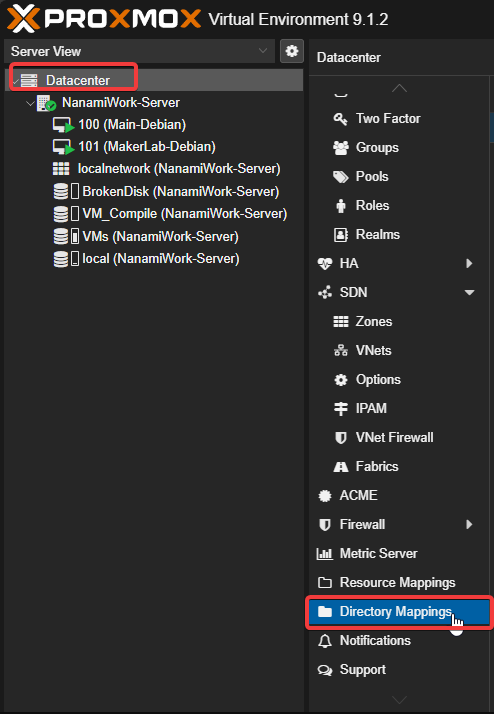
图2-1 - 点击
Add(添加), 按需填写参数, 添加 VirtIO-FS 节点. 可以参考如图 2-2 所示博主的配置
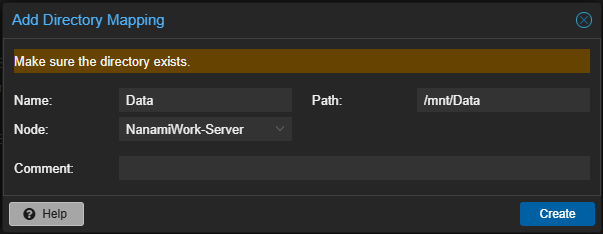
图 2-2 - 填写完信息后点击
Create(创建), 即可完成 VirtIO-FS 节点的创建 - 定位到你想操作的虚拟机的硬件页面, 如图 2-3 所示
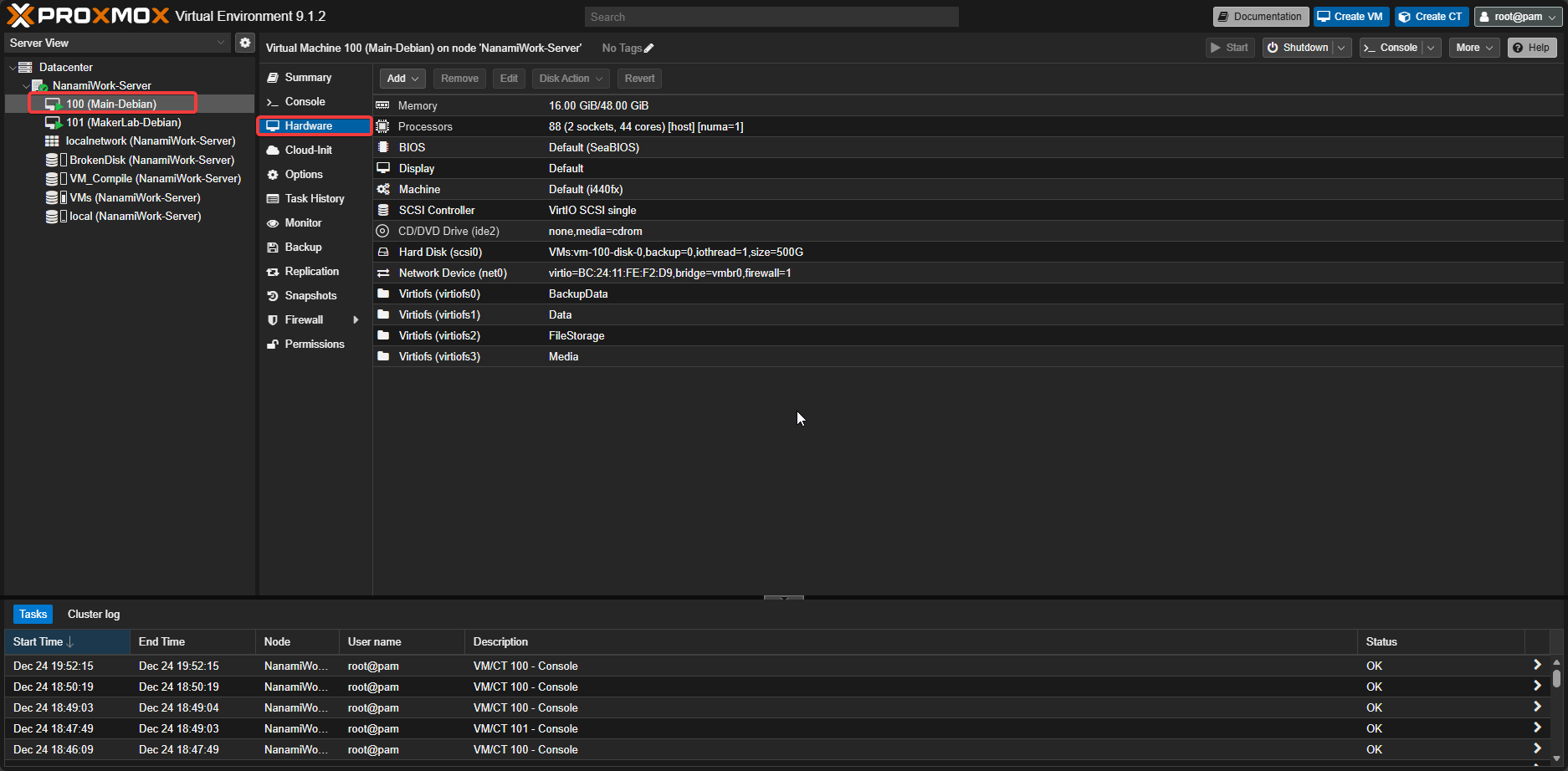
图 2-3 点击
Add(添加) -->Virtiofs, 添加你期望的 VirtIO-FS 节点注: 一般情况下无需改动参数, 在你修改参数之前请明白自己在做什么并了解后果.
3. 修改虚拟机挂载点
- 启动虚拟机, 使用以下命令打开
fstab
sudo vim /etc/fstab- 按照如下格式挂载磁盘
<mapName> </path/to/mountPoint> defaults,nofail 0 0注意:
- 请勿在挂载参数后填写
uid以及gid, 因为 VirtIO-FS 默认是不接受用户及用户组参数的, 如果填写了会导致挂载失败.- VirtIO 的权限指标完全遵从宿主机. 如果你想确保虚拟机有足够的权限访问盘内文件, 那么请将该用户的
uid以及gid修改为与宿主机挂载磁盘使用的用户的对应参数相同
这里可以参考博主的配置:
FileStorage     /mnt/FileStorage        virtiofs        defaults,nofail 0 0
Data            /mnt/Data               virtiofs        defaults,nofail 0 0
Media           /mnt/Media              virtiofs        defaults,nofail 0 0
BackupData /mnt/BackupData virtiofs defaults,nofail 0 0- 保存后使用该命令进行挂载
sudo mount -a如没有报错信息, 则证明挂载成功.
结语
- 感谢阅读, 如果你觉得有用, 请分享给有需要的人
- 博主并非专业人士, 如有错误与疏漏, 欢迎提出!
Proxmox VE 共享存储方案 - VirtIO-FS 的搭建与配置
https://blog.nanami.tech/archives/200/